
Aplikacja klubowa Granicy to zamknięte miejsce dla rodziców, zawodników, trenerów i zarządu. Rodzic znajdzie w niej komunikaty z grupy, terminy treningów i meczów oraz kartę swojego dziecka, a do trenera napisze jednym zgłoszeniem. Konta zakłada klub, więc potrzebne jest zaproszenie.
- Konta zakłada klub
- Logowanie dwuetapowe
- Bez reklam
- iPhone i Android
Adres aplikacji uzupełni klub.
Co dostaje rodzic, zawodnik, trener i zarząd
Rodzic
Wszystko o dziecku w jednym miejscu, bez szukania wiadomości w kilku komunikatorach.
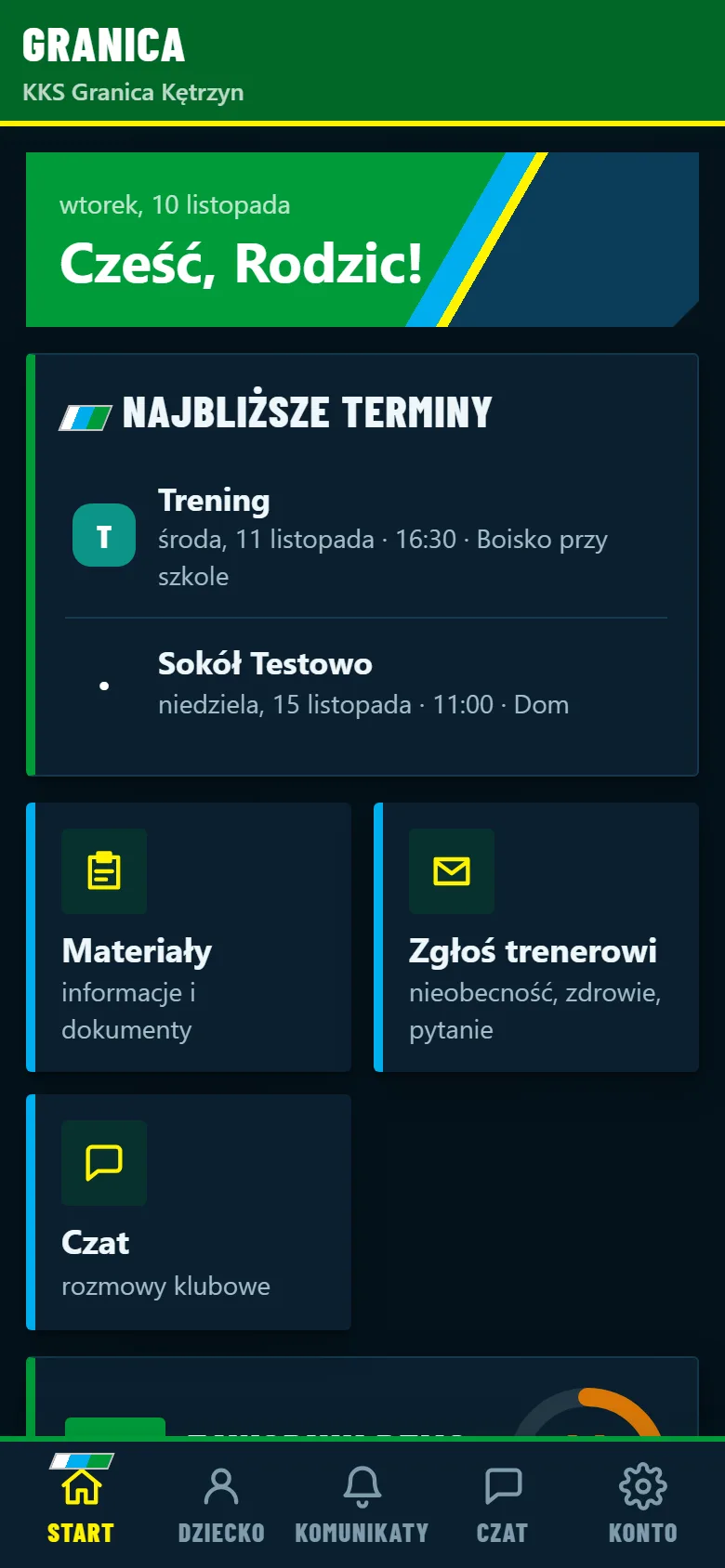
- Najbliższy trening i mecz grupy dziecka od razu na ekranie startowym
- Karta dziecka: ocena ogólna w skali od 1 do 100, dziewięć wskaźników, zmiana względem poprzedniego miesiąca, statystyki sezonu i frekwencja
- Miesięczne podsumowanie z komentarzem trenera, które trener może też wysłać e-mailem
- Zgłoszenia do trenera: nieobecność z datami, zdrowie, pytanie, zgoda albo inna sprawa; odpowiedź czytasz w aplikacji
- Czat ogólny do czytania; pisać możesz tylko wtedy, gdy klub to włączy
Zawodnik
Zawodnik ma własną kartę i wszystko, co dotyczy jego grupy.
- Własna karta: ocena, wskaźniki, statystyki sezonu, frekwencja, ostatnie mecze i treningi
- Najbliższe treningi i mecze grupy
- Komunikaty od trenera
- Zgłoszenie do trenera, na przykład o nieobecności
- Czat ogólny do czytania; pisać możesz tylko wtedy, gdy klub to włączy
Trener
Trener ma w telefonie to, co zwykle zapisuje w notesie.
- Moje grupy: skład, karta każdego zawodnika, zdjęcie, dane kontaktowe rodzica
- Oceny w skali od 1 do 100 w dziewięciu wskaźnikach, historia ocen i trend
- Treningi i obecność, mecze z wynikami, minutami, golami i kartkami, kontuzje
- Tabela i terminarz ligi, jeśli grupa ma podany adres ligi
- Komunikaty do grupy i zawodnik miesiąca
- Skrzynka „Od rodziców”: zgłoszenia i odpowiedzi w jednym miejscu
- Miesięczne podsumowania dla rodziców z własnym komentarzem
- Plany treningowe swoich grup w materiałach
Zarząd
Zarząd widzi obraz całego klubu, ale nie widzi kart i ocen zawodników.
- Zaangażowanie klubu i grup z ostatnich 30 dni, liczba zawodników, ocenionych i kontuzji
- Alerty: na co zwrócić uwagę
- Materiały klubu i zarządu, na przykład decyzje i protokoły
- Komunikaty do wszystkich grup
- Czat ogólny klubu
W każdej roli
- Komunikaty od trenera i klubu, do wszystkich albo do jednej grupy
- Najbliższe treningi i mecze grupy
- Materiały klubu: informacje, regulaminy, zgody i plany treningowe
- Czat ogólny klubu
- Pasek radia na żywo, jeśli klub go włączył
- Powiadomienia na telefonie, jeśli klub je włączył
- Wygląd jasny, ciemny albo automatyczny
Konta zakładają i grupy ustawiają administratorzy klubu w osobnym panelu. Rodzic i zawodnik wchodzą przez strefę Akademia, trener przez strefę Trener, zarząd przez strefę Zarząd.
Jak wygląda aplikacja
Start: najbliższe terminyPo wejściu widzisz najbliższy trening i mecz grupy, skróty do materiałów i zgłoszeń oraz kartę dziecka. 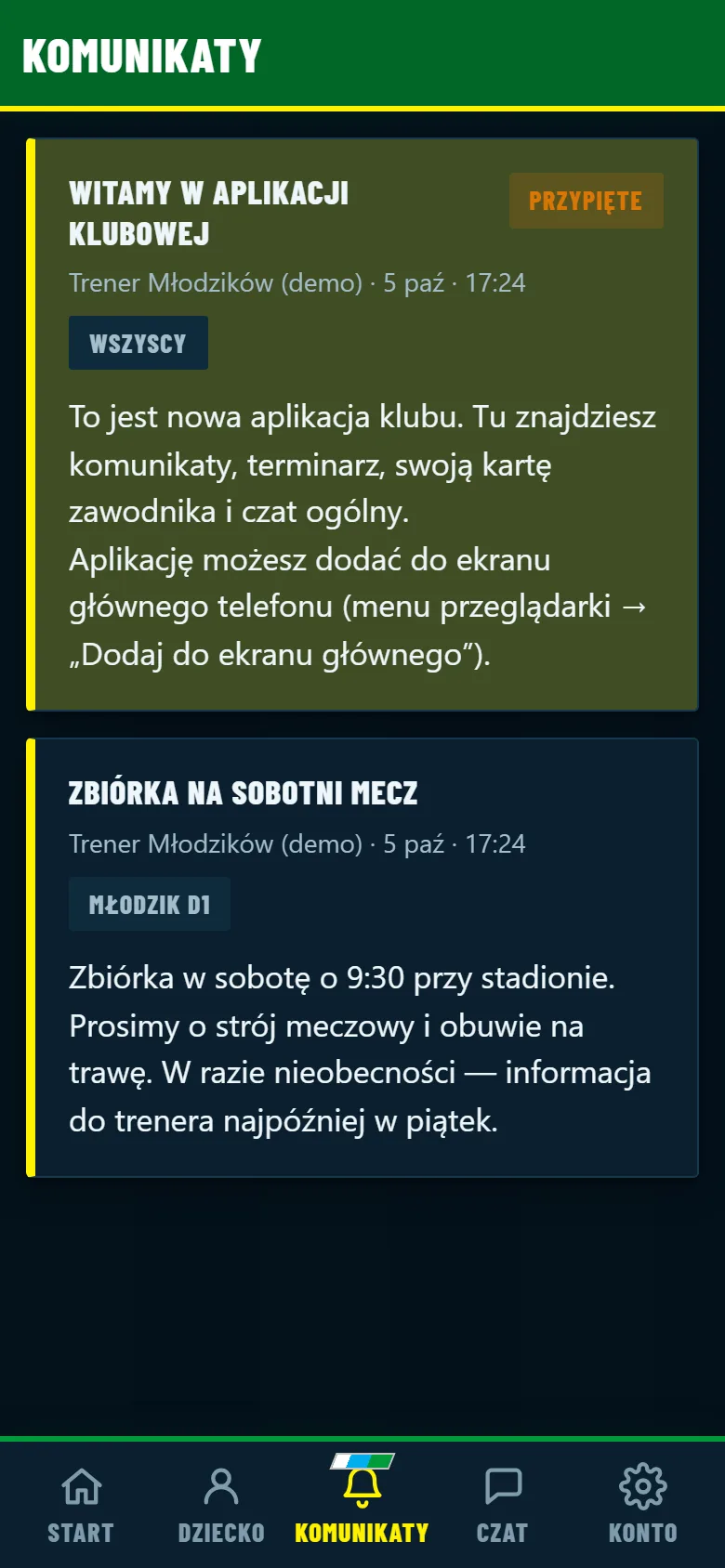
KomunikatyWiadomości od trenera i klubu w jednym miejscu: do wszystkich albo do jednej grupy. Przypięte zostają na górze listy. 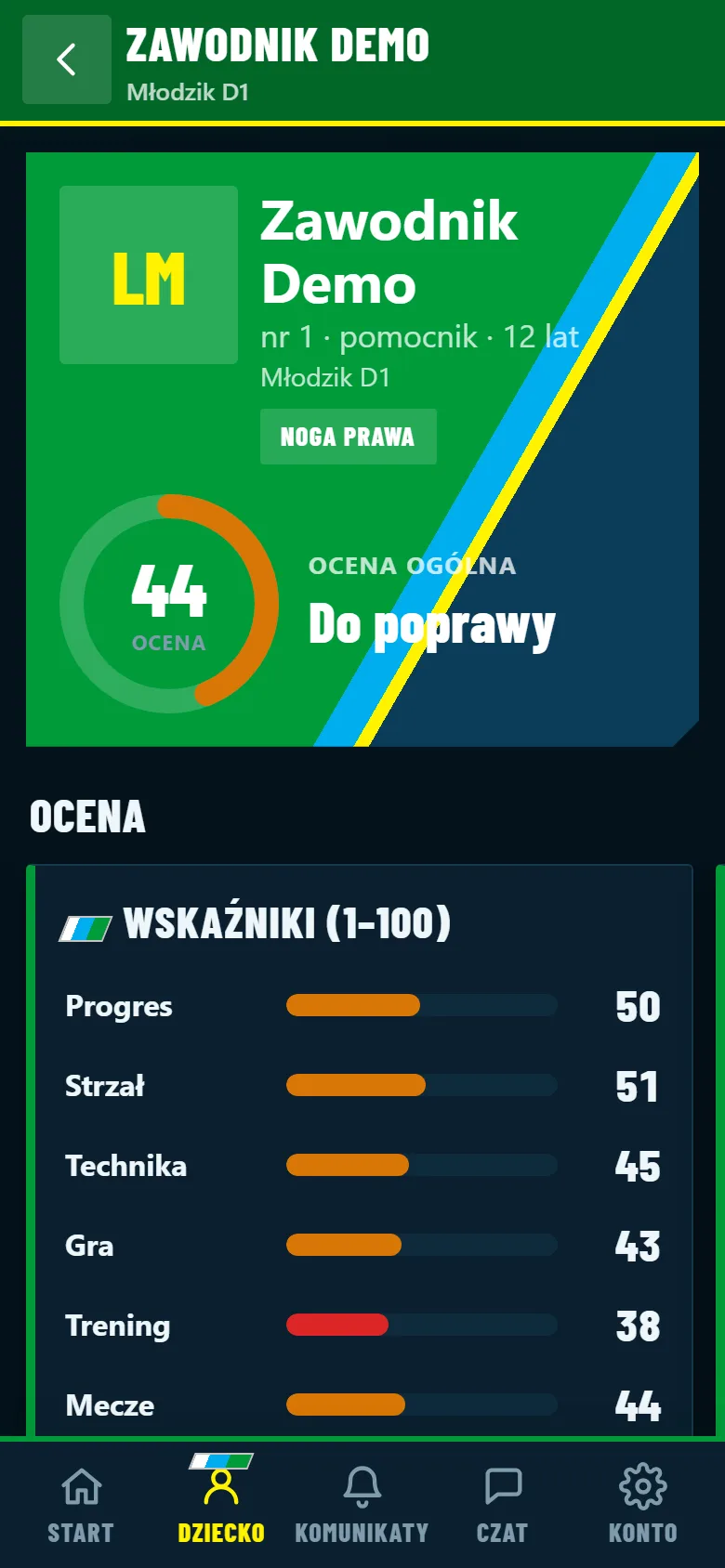
Karta dzieckaOcena ogólna, dziewięć wskaźników, zmiana względem poprzedniego miesiąca, statystyki sezonu i frekwencja. 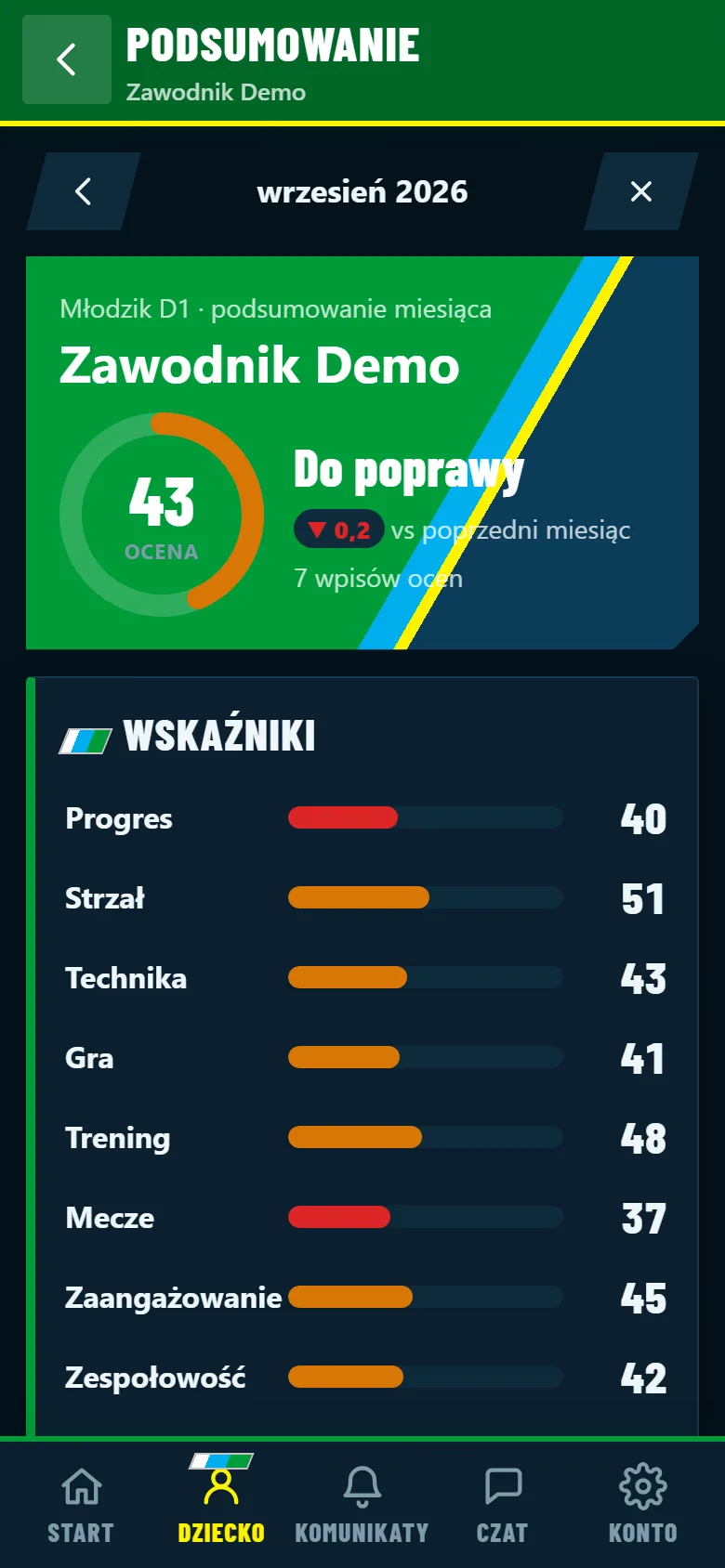
Miesięczne podsumowanieWskaźniki z całego miesiąca, mocne strony, to, nad czym warto pracować, i komentarz trenera. 
Zgłoszenie do treneraNieobecność, zdrowie, pytanie albo zgoda: kilka dotknięć zamiast wiadomości w kilku miejscach. 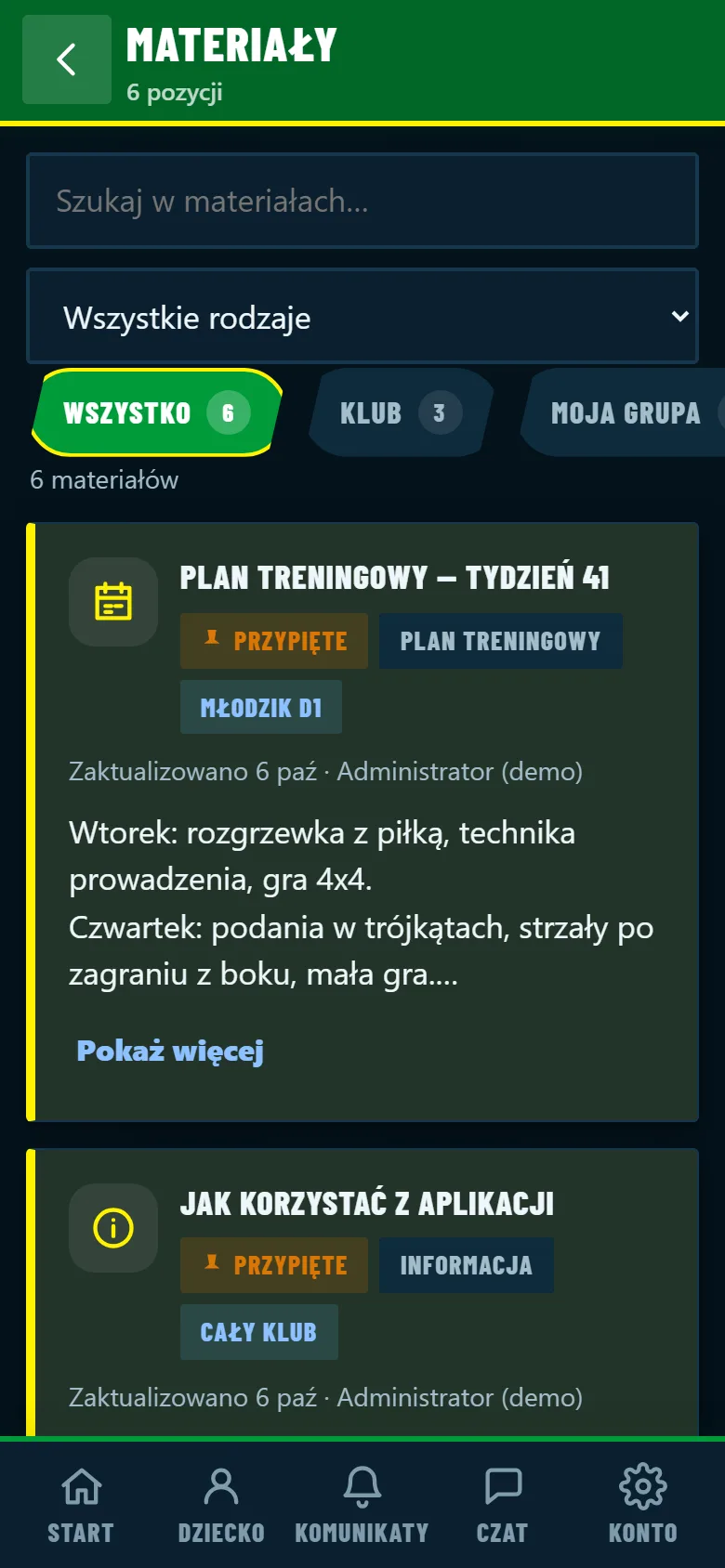
MateriałyInformacje, regulaminy, zgody i plany treningowe. Można je przeszukiwać i filtrować po rodzaju. 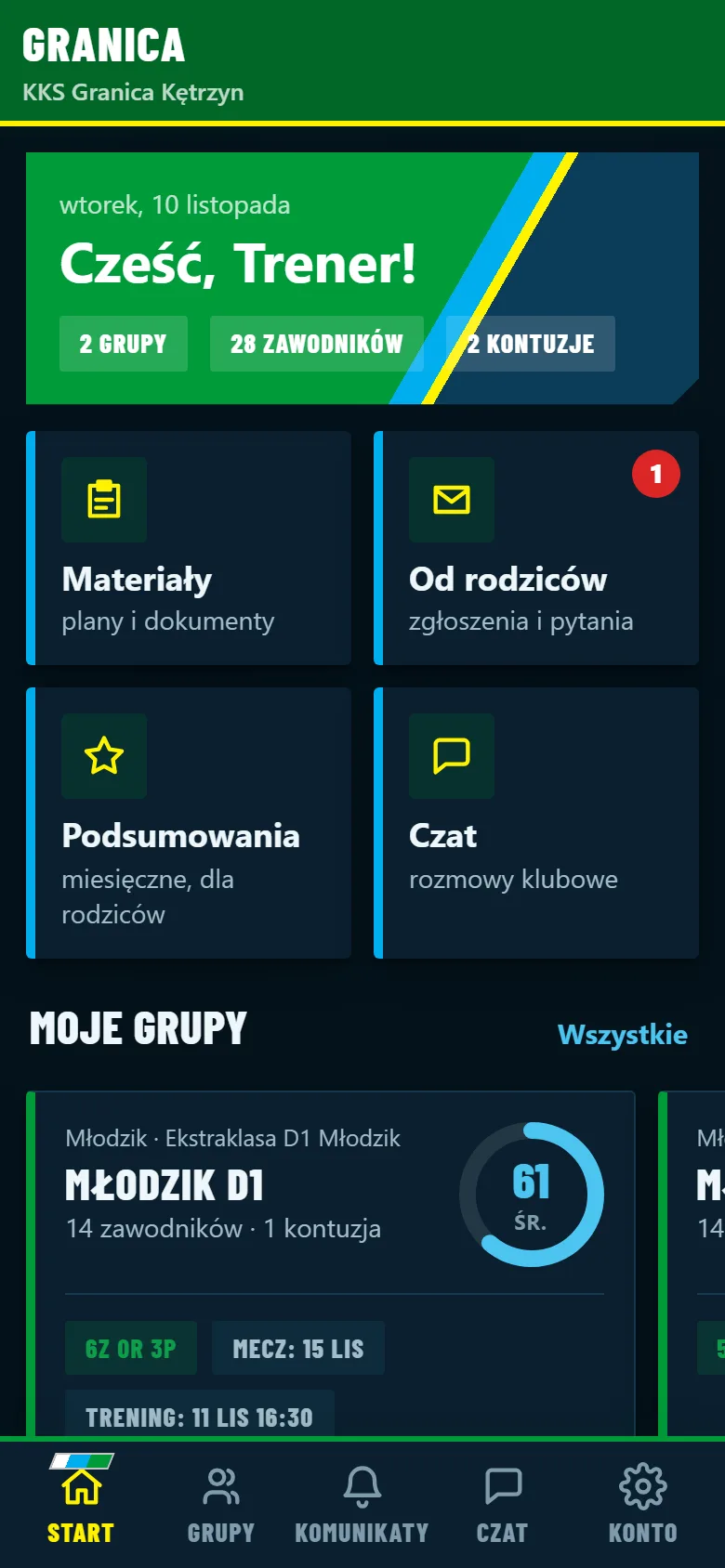
Widok treneraGrupy, terminy, oceny i skrzynka zgłoszeń od rodziców na jednym ekranie. 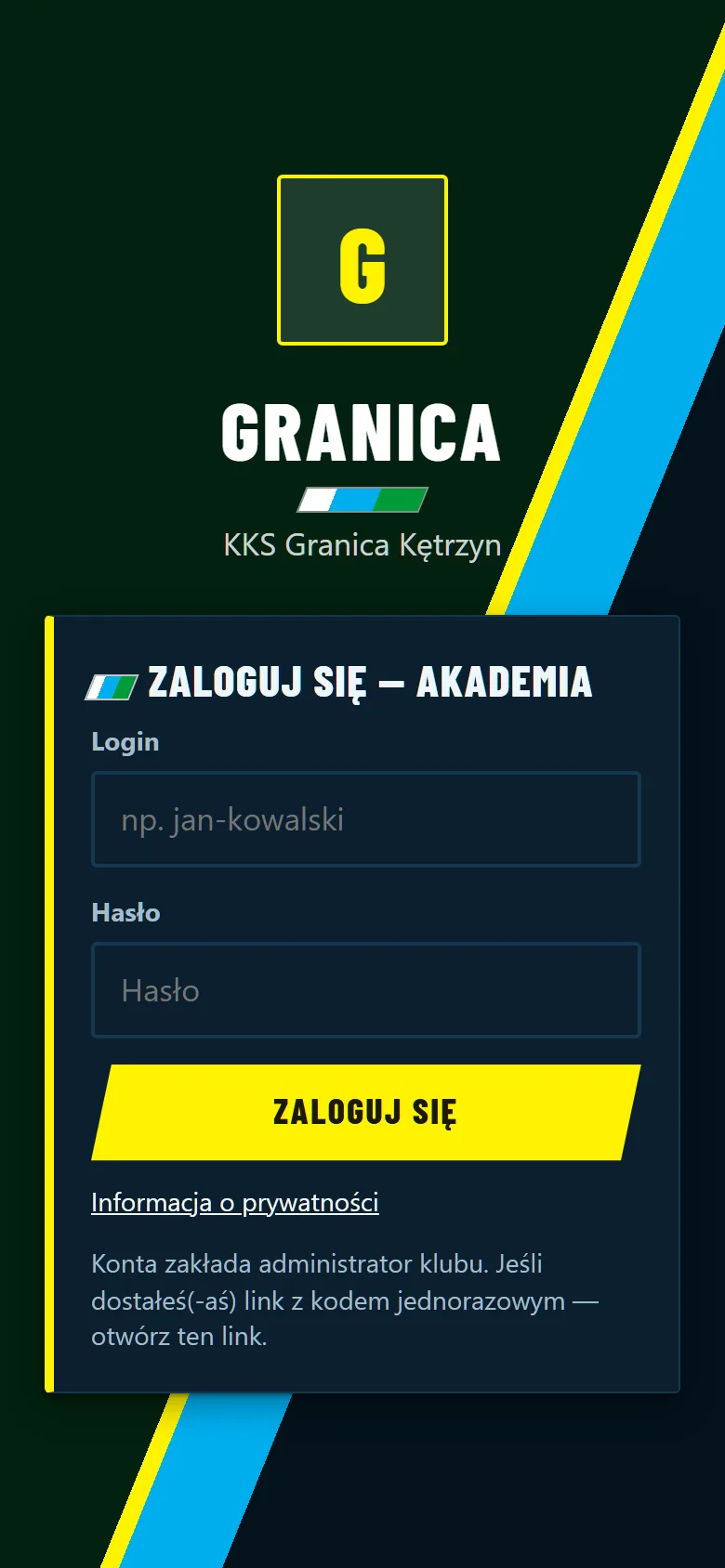
Bezpieczne logowanieWłasne hasło i kod z aplikacji uwierzytelniającej. Rejestracji bez zaproszenia nie ma.
Zrzuty ekranu pokazują dane demonstracyjne.
Jak zacząć
- Poproś o zaproszenieKonta zakłada klub. Zaproszenie wystawia trener, zarząd lub administrator. Dostajesz od klubu link oraz osobno kod jednorazowy.
- Otwórz link w telefonieWpisz kod jednorazowy i ustaw własne hasło. Najlepiej zdanie z kilku słów, co najmniej 10 znaków, bez imienia, loginu i nazwy klubu.
- Włącz logowanie dwuetapoweZeskanuj kod QR w aplikacji uwierzytelniającej, na przykład Google Authenticator, Microsoft Authenticator lub FreeOTP, i wpisz sześciocyfrowy kod. Zapisz kody awaryjne w bezpiecznym miejscu.
- Dodaj aplikację do ekranu głównegoDzięki temu otwiera się na pełnym ekranie, z ikoną herbu, jak zwykła aplikacja. Kroki dla iPhone'a i Androida są niżej.
- Zaloguj się i korzystajPrzy kolejnych wejściach wpisujesz login, hasło i kod z aplikacji uwierzytelniającej.
iPhone
- Otwórz link z zaproszenia w Safari.
- Dotknij przycisku „Udostępnij”.
- Wybierz „Dodaj do ekranu początkowego” i dotknij „Dodaj”.
- Otwieraj aplikację z nowej ikony. Powiadomienia, jeśli klub je włączył, działają na iPhonie po dodaniu aplikacji do ekranu początkowego (iOS 16.4 lub nowszy).
Android
- Otwórz link z zaproszenia w Chrome.
- Dotknij „Zainstaluj” na karcie w aplikacji (ekran Start lub Konto) albo w menu przeglądarki wybierz „Dodaj do ekranu głównego”.
- Potwierdź. Ikona pojawi się na ekranie głównym.
- Jeśli klub udostępnił aplikację w Google Play, możesz ją pobrać stamtąd przyciskiem na tej stronie.
Bezpieczeństwo i prywatność
- Konta zakłada klubNie ma samodzielnej rejestracji. Każde konto powstaje na zaproszenie klubu i ma przypisaną rolę.
- Logowanie dwuetapoweOprócz hasła potrzebny jest kod z aplikacji uwierzytelniającej. Samo hasło nie wystarczy.
- Tylko własne daneRodzic widzi dane swojego dziecka, zawodnik własną kartę. Cudzych kart nie da się otworzyć.
- Zarząd bez kart zawodnikówCzłonek zarządu widzi zestawienia klubu, ale nie karty ani oceny zawodników.
- Zdjęcia są prywatneZdjęcia zawodników mają nieodgadywalne adresy i otwierają się tylko po zalogowaniu.
- Powiadomienia bez treściJeśli klub je włączył, telefon dostaje stałą, ogólną informację, na przykład że jest nowy komunikat. Szczegóły czytasz po otwarciu aplikacji. Włączasz je sam i możesz wyłączyć w każdej chwili.
- Kontrola nad urządzeniamiW koncie widzisz urządzenia, na których jesteś zalogowany, i możesz je wylogować. Zmiana hasła kończy pozostałe sesje.
- Dzieci na stronie klubuNa publicznej stronie klubu zawodnicy niepełnoletni są pokazywani tylko jako inicjały.
- Bez reklamAplikacja nie pokazuje reklam.
- Informacja o prywatnościW aplikacji, w zakładce Konto, jest opis tego, jakie dane przetwarzamy, jak długo i jakie masz prawa.
Pytania i odpowiedzi
Jak dostać konto?
Poproś trenera swojej grupy albo napisz do klubu. Klub zakłada konto i wysyła link z zaproszeniem oraz osobno kod jednorazowy. Zaproszenie ma ograniczony czas ważności, a gdy wygaśnie, klub wystawi nowe.
Czy muszę instalować aplikację ze sklepu?
Nie. Aplikacja działa w przeglądarce i dodajesz ją do ekranu głównego. Jeśli klub udostępni ją także w Google Play, na tej stronie pojawi się przycisk pobrania.
Po co drugi składnik logowania?
Hasło można odgadnąć lub podejrzeć, a kod z telefonu zmienia się i działa tylko przez chwilę. Dzięki temu dane dzieci są lepiej chronione. Potrzebujesz bezpłatnej aplikacji uwierzytelniającej, na przykład Google Authenticator, Microsoft Authenticator lub FreeOTP.
Zgubiłem telefon albo kody. Co zrobić?
Zaloguj się kodem awaryjnym, jeśli go masz. Jeśli nie, napisz do klubu: administrator może zresetować logowanie dwuetapowe po potwierdzeniu, kim jesteś.
Czy inni rodzice zobaczą dane mojego dziecka?
Nie. Rodzic widzi tylko zawodników powiązanych z jego kontem. Komunikaty i czat ogólny nie zawierają kart zawodników.
Czy mogę pisać na czacie?
Czat ogólny jest klubowy. Domyślnie rodzice i zawodnicy go czytają, a piszą trenerzy, zarząd i administratorzy; klub może to zmienić. Sprawy dziecka najlepiej zgłaszać trenerowi przez zgłoszenie w aplikacji.
Czy zobaczę oceny dziecka?
Jeśli klub udostępnia je rodzicom (domyślnie tak), karta dziecka pokazuje ocenę w skali od 1 do 100 i dziewięć wskaźników. Ocenę ustala trener.
Czy dostanę powiadomienia?
Jeśli klub włączył powiadomienia, włączasz je sam w zakładce Konto i wybierasz kategorie: komunikaty, zmiany w terminarzu, zgłoszenia, materiały. Treść jest zawsze ogólna, bez nazwisk i szczegółów. Czat nie wysyła powiadomień.
Czy aplikacja działa bez internetu?
Do wyświetlania danych potrzebny jest internet. Bez połączenia aplikacja się otworzy, ale pokaże komunikat o braku sieci.
Jak usunąć konto albo dane?
Napisz do klubu. Klub może wyeksportować dane konta albo je usunąć. Szczegóły są w aplikacji, w zakładce Konto, w części „Prywatność i dane”.
Wejdź do aplikacji
Adres aplikacji uzupełni klub.
Nie masz zaproszenia?
Nie masz zaproszenia? Zapytaj trenera swojej grupy albo napisz do klubu. Założymy konto i wyślemy link z kodem.